「WordPress」カテゴリーアーカイブ

メディアのサイズ設定が反映されない

最近
WordPressでメデイア設定のフルサイズ通りに反映されなくなりました。
1024サイズの画像を編集画面からファイルをアップロ-ドしたら、サイズが640に変わり
そのままのサイズで反映されない事が続いてます。
下記サイトで試行錯誤して設定が反映されるようになりました。

WordPress大サイズ画像のサイズが「設定」‐「メディア」の設定と異なる理由

大サイズ画像のサイズが「設定」‐「メディア」の設定と異なる理由

通常、「設定」の「メディア」にあるメディアサイズ設定を反映させるために、function.phpに以下を追記します。

<?php
/* サムネイル */
the_post_thumbnail(‘thumbnail’);
/* 中サイズ */
the_post_thumbnail(‘medium’);
/* 大サイズ */
the_post_thumbnail(‘large’);
?>

※ 参照サイト Web Design Recipes

この設定により、メディアサイズに設定したサイズが、投稿時のメディアサイズに反映されるわけです。

参考サイト
WordPressでメデイア設定のサイズ通りに反映されない
WordPressのメディアサイズ設定を反映させる

WordPressライブラリの画像が表示されない他

WordPressを4.61から4.7にアップグレードした時の不具合です。
※1 wordpressのダッシュボードからメディアライブラリを表示させようとした時に
登録されているはずの画像などが表示されない。
くるくる回ったままロ-デイングが止まらない。

また、投稿画面でパソコンファイルから表示される画像を投稿してもブログに反映されない
参考サイト01
その他サイト一覧

※2 編集投稿画面で 下書き保存、更新、公開、プレビュ-ボタンをクリックすると下記のエラーメッセージが表示される。

Warning: Cannot modify header information – headers already sent by

※1~2 すべて問題解決しました
「wp-config.php」をWindowsのメモ帳で編集保存してたのが原因でした。
BOMありになってしまった事です。
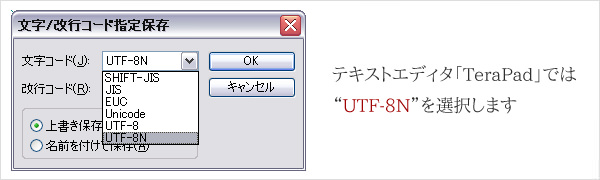
TeraPadで「wp-config.php」を再度とり込み
文字コ-ドを「UTF-8N」BOMなし
改行コ-ドを「LF」に指定して上書き保存し転送したらすべての問題がOKでした。
いろいろ試行錯誤して今回大変勉強になりましたWordPressメモ帳での編集は絶対ダメです

———————————————————————————–以下ネットより———-

wp-config.php ファイルは WordPress のインストールを行なう上で最も重要なファイルの一つです。このファイルは WordPress のファイルディレクトリのルート直下に置かれ、中には MySQL データベースへの接続情報などサイトの基礎となる詳細な構成情報が含まれます。

wp-config.php ファイルはダウンロード直後の WordPress には含まれません。WordPress をセットアップする過程で入力された情報をもとに wp-config.php ファイルが作られます。

wp-config.php ファイルは手動でも作成できます。インストールディレクトリのルートにあるサンプルファイル「wp-config-sample.php」を編集し、wp-config.php として保存してください。

編集時の注意1. 書き換え終わったら、もう一度見直しましょう! 入力した値の前後に余計な空白が入っていませんか?
値を囲む引用符 (‘) を消していませんか?
ファイルの先頭は も必要ありません。(参照: 変更履歴 2.8)

2. ファイルの保存時は UTF-8 BOMありで保存しないでください。 エラー「Warning: Cannot modify header information – headers already sent by ~」が出力されます。
Windows のメモ帳も UTF-8 BOMありで保存するため使用できません。(参照: テキストエディタ)

注意: wp-config-sample.phpファイルは完全に決められた順序で記述されています。順序は重要です。すでに wp-config.php ファイルが存在する場合、ファイルの記述順序を変更すると Web サイトにエラーが発生する場合があります。

アップグレード時の注意アップグレードの場合にこのファイルを作り直す必要はありません。ただし、 セキュリティ向上のため、セキュリティキーが存在しない場合、これだけは追加してください。
wp-includes/wp-db.php に「SET NAMES ‘utf8’」を挿入して運用していた場合、2.2 以降では本体ファイルの修正は不要です。DB_CHARSET 設定を使用してください。

WordPress4.7更新による不具合

WordPress4.6から4.7にバ-ジョンアップしたら
編集画面で作成したテキストの改行、空白等が今までの様に
そのまま自動反映されず
こんな状態になります ↓

11月26日土曜日 温泉友の会も29回目を迎えた。 今回はえびの温泉です、宮崎交通の、 りんどう号が明日の日曜日までを最後に運休の為、バスを利用して国民宿舎えびの高原荘の温泉に決定した。 その為かバスは満員でした。 敬老バスカ利用者がほとんどでシニアの皆さんばかり往復200円で行けるので 超お得だ。 我がグループ友の会の皆さんの 参加者は6人、・・・

問題解決 ⇒ WordPressプラグインをすべて無効にしたら、正常になったので
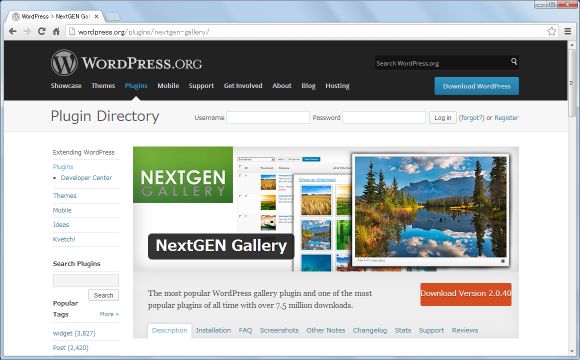
影響しているプラグインを特定する為に、ひとつ、づつ有効にして行ったら、原因はNextGEN Galleryだった
これを最新版2.160にバージョンアップしたらすべて解決しました。

ただ・・次なる不具合
1.
投稿編集画面でプレビュー、更新ボタンを押してもエラ-
再度ログインすると更新した正常画面になる不具合が生じてます。

2.
wordpressのダッシュボードからメディアライブラリを表示させようとした時に
このようなロ-デイングがくるくる回ったまま登録されているはずの画像などが表示されない時の対処方法。

最近のWordPressはアップデートすると不具合が起きることが多い。
しっかりバックアップをとってトラブルがあっても戻せるように準備をしておくことが重要

スライドショ-の不具合の解決策

p13-4

今までもWordPressが不具合の時
解決してくれるWordPressフォ-ラムは有り難い
今回もNextGEN GalleryのShow slideshow(スライドショ-)の不具合が生じて
表示不可能になったが
WordPressフォ-ラムで解決した。

下記の様に不具合状況をWordPressフォ-ラムに投稿したら即30分あとに回答あり
その通り実行したら無事解決しホットしました。


「質問」
画像中心のブログを管理してますが
プラグインのNextGEN Gallery最新版2.1.56にアップデート後

Inser Displayed Galleryボタンをクリックしても反応しなくなり
ブログに
Show slideshowの一覧表示が出来なくなりました。
なお、従来の分はすべて正常に一覧表示されてます。
どなたか解決方法をご教授出来たらと思いますが
WordPressは最新版です。
よろしくお願いします

———————-回答————————————————-

こんにちは

NextGEN Galleryは目下不具合発生中です。

今のURLから2つ前のバージョン、2.1.50をダウンロードし、解凍してFTPアップロードしてください。
https://wordpress.org/plugins/nextgen-gallery/developers/

プラグインを削除してインストールすると、ギャラリーの設定が削除されますので、FTPアップロードされることをおすすめします。
もし、FTPアップロードで解消しない場合、設定データもおかしくなっていると思われますので、プラグインを削除してダウンロードしたzipファイルをダッシュボードのプラグイン新規追加からインストールしてください。
参考:http://munyagu.com/891/

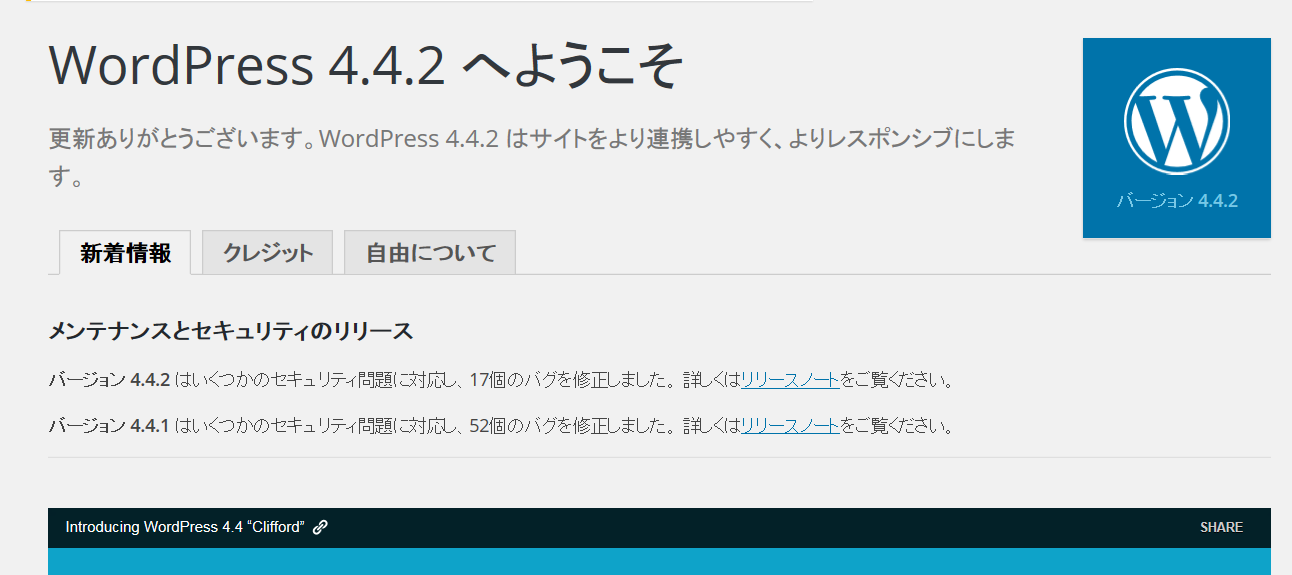
WordPress 4.4.2 へ更新

今回、WordPressが4.4・2へ自動更新された
ブログは上トップバ-に表示されてる様に、二つ「 デジカメde散策 」と「 芋太郎のダイエット作戦 」をこのWordPressで作成している。

2006年4月1日(平成18年)からの
ブログデ-タをWordPressに移行(平成2014 年 3月)して、もう2年が経過する早いものだ。
過去のブログデ-タ2006年から現在までの分はすべて左段のア-カイブ蘭に月毎にリンクしてあります。
10年前のブログを見て見ると、いろいろ懐かしい、
今の孫達がこんなに幼ない、自分の10年前の姿、行動等々・・・
WordPressは常に進化してるので有り難い、

今やホームページもこのWordPressが主流になっているようだ。
問題が生じたり、サポートが必要な場合は、WordPress.org のサポートフォーラムのボランティアが助けになり
フォーラムに問題点をアップして今までに数件解決できた。

SN00005

WordPressバ-ジョンアップのトラブル

WordPressバージョン 4.2–ja をインストールしたら
ブログの新規投稿、編集が出来なくなりました。

下記の様なメッセ-ジが表示されます。
バージョン 2.2 から非推奨になりました ! 関数群 bloginfo() のオプション text_direction は非推奨です。代わりに関数 is_rtl() を使用してください。 in /home/kooen/www/ooyodo/wp-includes/functions.php on line 3508

このメッセ-ジが理解できず
WordPressフォ-ラムのメンバ-として上記問題を投稿したらまず下記の質問があった。
対処方法の前に、まず以下の内容を教えてください。
1.4.2-ja をインストールする前の WordPress のバージョン
2.有効にしてあるテーマ
3.有効にしてあるプラグイン

1.2.3を回答報告すると

WordPressのバージョンとテーマは後回しにして(原因である可能性は低いと思います)、プラグインをひとつずつ停止してみて、エラーメッセージが消えるか確認してみてくださいとの指示があり

プラグインをひとつずつ停止(無効)した結果
「file-gallery」が原因だった。
これを無効にしたら編集と新規投稿は可能になり無事解決しました。

なお
今回はFTPを使ってプラグインの停止をひとつずつ実行する。
プラグインの保存場所はブログファイルがある/wp-content/plugins/の中にあります。

※ところが新たに
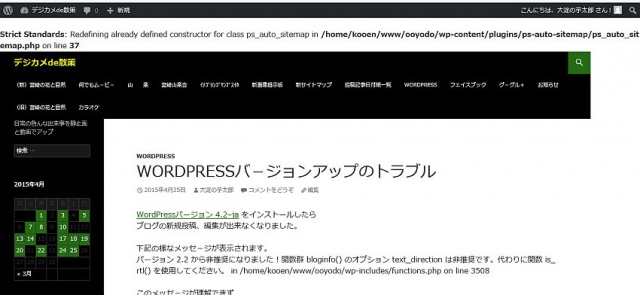
ブログのタイトルの上に次の様な文字が表示され、更新しても消えませんでした(下の画像参照
Strict Standards: Redefining already defined constructor for class ps_auto_sitemap in /home/kooen/www/ooyodo/wp-content/plugins/ps-auto-sitemap/ps_auto_sitemap.php on line 37

解決⇒「nextgen-gallery」のプラグインをFTPを使って無効(アンダバ-を入れてファイル名変更)
「_nextgen-gallery」にしたら問題解決。

このプラグインのバージョンアップがあるまで無効のままにする。

※参考までにプラグインを無効にする方法
「file-gallery」は新しく(4/25)バージョンアップがあり、インスト-ルをして問題解決、従って現在有効にしてあります。

SNソ-ネクスト現利用中ソフト00001

ブログ 「固定ペ-ジ」の増設

burogukoteia5cd74e1395e24ee7a05e204e6ec05a0今回タイトル「デジカメde散策」の下にある固定ペ-ジを
12項目に変更、今日現在までのyoutube動画241本はすべて「なんでもム-ビ」に、新たに「宮崎山楽会」、孫のコ-ナ「イチゴリンゴマンゴスイカ」と「フェイスブック」、旧デザインの「宮崎の花と自然」と「新サイトマップ」を新設置しました。
このブログでつかっている無料PHPソフトWordPressは常に進化続けてゆきバ-ジョンも現在では4.1まで改良アップされた。
デザインも機能も自分で自由にカスタマイズ出来るのが面白い。
ただ同時に勉強して学んでいかねば理解できない、当初WordPressを使う為の準備(さくらレンタルサ-バスタンダ-ド版他)から始まって
試行錯誤しながら自分専用のブログが出来上がった時は嬉しいものである。

WordPress(ワードプレス)が魅力的な7つの理由

前置きはこれぐらいにして
①今回、投稿記事カテゴリ-順序変更のためのプラグイン「Category Order and Taxonomy Terms Order」をインスト-ルした。
カテゴリ-順序変更の操作はダッシュボ-ドの投稿の項目に「Terms Order」の文字が表示され、これをクリックすると
投稿記事のカテゴリ-の一覧が表示されあとはドラッグで移動可能です。

②このブログの上部サブタイトルに「新サイトマップ」を新設置する。
これをクリックするとカテゴリ別に一覧が表示される。一覧表示になっているので、とても見やすい

まず設定方法は「PS Auto Sitemap – サイトマップを自動生成できる」 WordPressプラグインを
インスト-ルする。
PS Auto Sitemapは、Webサイトのサイトマップ(記事の一覧)を自動生成するプラグインで投稿と固定ページの両方に対応しています

この「新サイトマップ」のカテゴリ-順番を入れ替える方法は、まず上の①で順番を入れ替えると、その通り反映される。
ただその前提として反映させる為には①で順番入れ替えた後、ダッシュボ-ド「設定」⇒「Ps Auto Sitemap」をクリックし、スタイルの変更を行ったあとに①の入れ替えが反映される。

楽しいWordPressブログ

ブログをいじるのが楽しくなる、色んな機能を持つWordPress 現在、使用してるデザインが
WordPressインスト-ル時から用意されていたTwenty Fourteenであるが、表示されているブログのようにカスタマイズして横幅を広げた。
そのままでは記事投稿欄が狭く私の場合、よく掲載する写真、youtubeの動画に影響があった。これから時間をかけてゆっくりカスタマイズして行きたい
とにかくこのWordPressは超すぐれものだ今後もバ-ジョンアップされますます進化してゆくだろう・・・・
 

なお横幅を広げるにあたってはここのサイトを参照させて戴きました。

現在使用中の「TwentyFourteen」今後のカスタマイズの参考になればと下記をリンクしました。

① WordPress イケてる次期テーマ TwentyFourteen をチェック

wenty Fourteenのテーマファイルを眺めてみたよ

Twenty Fourteenをカスタマイズ

テーマ「Twenty Fourteen」の「カスタマイズ」→「色」での設定

TwentyFourteenの子テーマを作成してカスタマイズの準備をする

WordPressブログ

こんなサイトもありました
WordPressがより楽しくなる!無料で始めるテ-マ素材まとめ2014年3月度

WordPressの魅力(以下ネットより抜粋転写)
なぜワードプレスを使用するのか?

ワードプレストは、ブログシステムの作成プログラムであり、
独自ドメインでの運用が可能な事や、無料ブログではなしえない豊富で自由なカスタマイズ機能、
さらに高速な動作を可能とする世界最先端のCMSです。
ワードプレスが世界1位のシェアを誇る所以です。

なぜワードプレスを使うのか。
•第一位ではSEO対策にCMSの中で一番に適していること
•インストールが簡単
•テンプレートが豊富(デザインが豊富)
•カスタマイズが自由
•多様な装飾を施した記事が簡単に投稿可能
•機能が豊富
•高速
•オープンソース
•ライセンスフリー(使用権がない)と言う点がWPのメリットです。

また兼ねてから人気があり、WPと同等の機能を持つMovableType(ムーバブルタイプ)との違いは、
MTでは「営利目的の場合ライセンスが必要」だったのに対し、
WPは無料でも「営利目的での使用が無料」である事が挙げられます。
確実に今後の主流は、WPに移る事は必然です。

IMG_2065まだまだ勉強しなきゃ~(*^。^*)


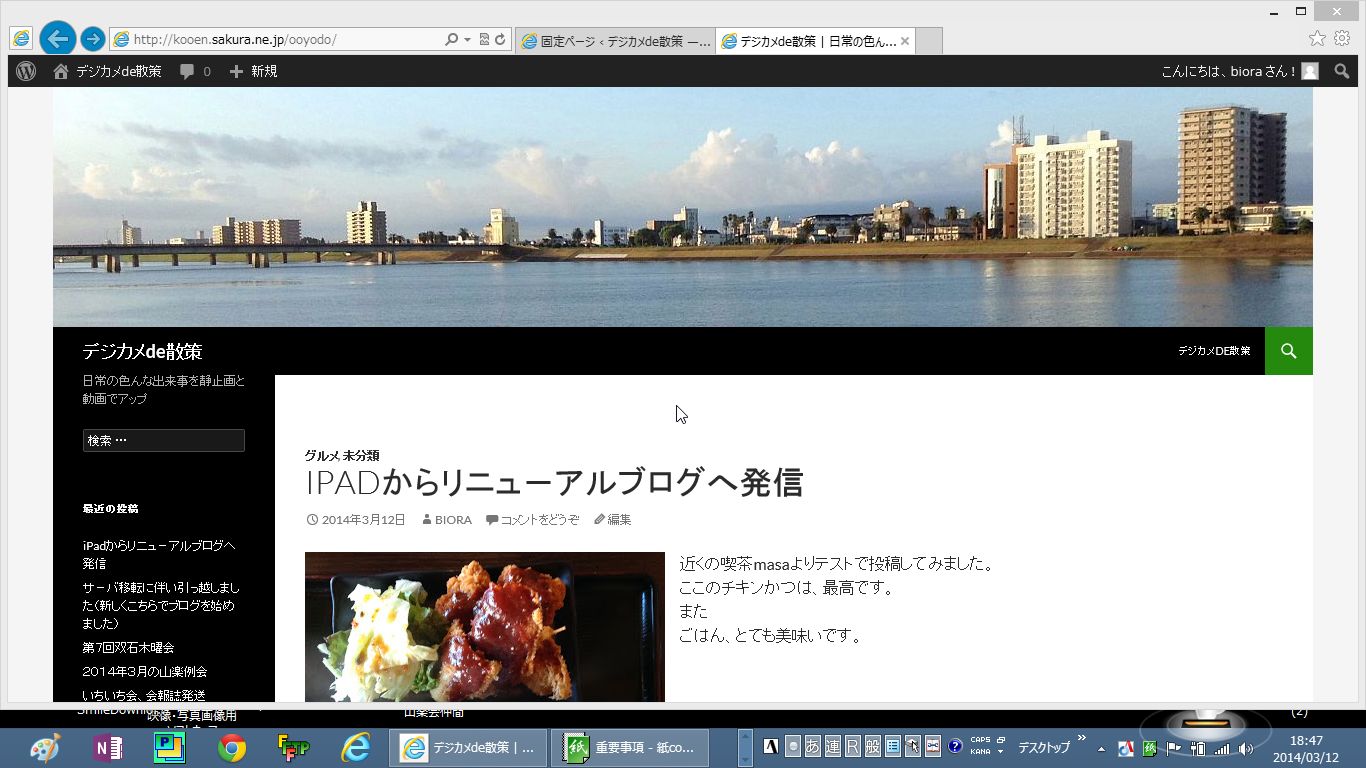
サ-バ移転に伴い引っ越しました「デジカメde散策」

dc02162aaaa     これまで同様、よろしくお願いします。

写真は我が庭大淀川です。

なお

過去のブログデ-タ2006年から7年間分はすべて左段のア-カイブ蘭にすべて月毎にリンクしてあります。 
いや~このデ-タ移行には苦労しました。
さいわい助かったのは、このサイトを見つけた時でした⇒「技術のたまご」の中のここに記載
私と同じさくらインタ-ネットのブログからWordPressのブログへ実際デ-タを移行された経験を詳細に
表示してあったので、その通りひとつひとつ実行していったら成功しました。

具体的におこなった作業
◆手順

Step1:WPブログを用意する
Step2:WPにプラグイン(Movable Type と TypePad)を
    インストールし、有効化する
Step3:さくらのブログからMT形式(UTF-8)で、月別にエクスポートする
Step4:WPにさくらのMTデータをインポートする