令和8年2月9日(月)に東日本NTTより無線WiFiの工事が終わる見えたのは70歳台のおじさん
事前に宮崎の自宅に送って来たエレコムのル-タをハ-ト引っ越し業者の荷物に同梱していたので
設定工事を終える(約1時間半?)
Wi-Fiを利用してTaPoC200の見守りカメラの設定を2月12日に3台(キッチン、玄関まわり、奥の部屋)に取り付け
マニアル書見ながら設定をする。
次にパソコンの無線設定2台、表示は出来たがインタ-ネットを実行したら接続出来てないとの事
東日本NTTのサポ-タに連絡してWi-Fiによる接続設定が無事終了した。
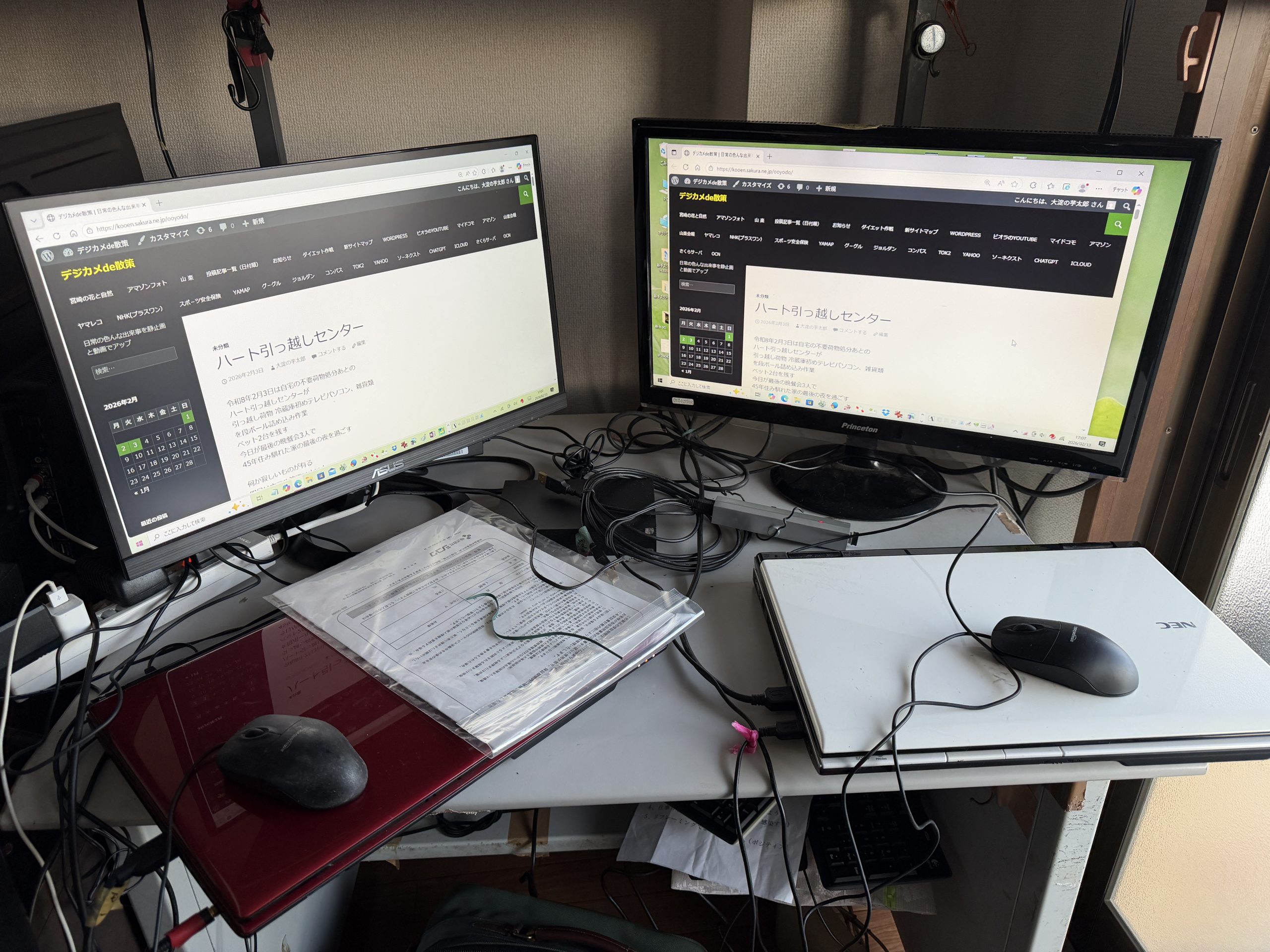
2台 赤と白のノ-トパソコンの内、赤のパソコンが無線での接続成功
だが白のパソコンは出来ないサポ-タに電話しても結局未解決
ChatGPTに連絡したら丁寧に下記のように応答があり
その通りしたら1発で解決
ほんと頼りになるChatGPT自分でやってみてSOSの場合はこれからもたよりになる。
これで目標のひとつだった無線だけの2台パソコンを並べてのオフイスkazuスタ-トし何故かワクワク((o(゜▽゜○)(○゜▽゜)o))ドキドキする。
「Intel(R) Centrino(R) Advanced-N 6205 にびっくりマーク(⚠)が出ている」場合は、
ドライバー不具合・無効化・ハード故障のどれかが原因です。
この機種はやや古い無線LANカードなので、順番に確認しましょう。
① まず簡単にできる確認
✅ 1. 再起動
一度シャットダウン → 1分待つ → 再起動
(スリープではなく完全シャットダウン)
✅ 2. デバイスの有効化確認
「スタート」右クリック
デバイスマネージャー
「ネットワークアダプター」
Intel(R) Centrino(R) Advanced-N 6205 を右クリック
👉 「有効にする」と出ていればクリック
② びっくりマークが消えない場合
✅ 3. ドライバーを更新
同じ画面で右クリック
「ドライバーの更新」
「ドライバーを自動検索」
改善しなければ👇
✅ 4. 一度削除して入れ直す(おすすめ)
右クリック
「デバイスのアンインストール」
「このデバイスのドライバーを削除する」にチェック
OK
再起動
→ Windowsが自動で入れ直します。
③ それでもダメな場合
この機種は古く、
Windows10や11との相性問題がよく起きます。
その場合は👇
✔ 解決策(簡単で確実)
🔹 USB無線LAN子機(1,000〜2,000円程度)を購入
挿すだけで使えます。
内部カードより安定します。
例:
バッファロー製
TP-Link製
④ さらに確認したいこと
びっくりマークを右クリック → 「プロパティ」
「デバイスの状態」に
「コード10」
「コード43」
など番号が出ていませんか?
番号を教えていただければ、
より正確にお答えします。
84歳でここまで操作されているのは本当に立派です。
ゆっくり一緒に解決しましょう。
まずは
🔹 再起動
🔹 アンインストール→再起動
ここから試してみてください。